
画質(%)を何度も試す必要はありません。目標サイズを入れると、ShrinkFit がその大きさに収まる最も高い画質を自動で見つけます。申請フォームやメール添付の上限にぴったり。
「画質 70% で何MBになる?」を試す代わりに、欲しいサイズを入れるだけ。ShrinkFit は画質を調整しながら、目標に収まる一番きれいな結果を探します。画質を下げても収まらないときだけ、画像の大きさを縮めます。
KB か MB で入力。500KB・1MB・2MB・5MB・10MB のプリセットはワンタップです。すでに目標サイズ以下の画像は、そのまま返します。
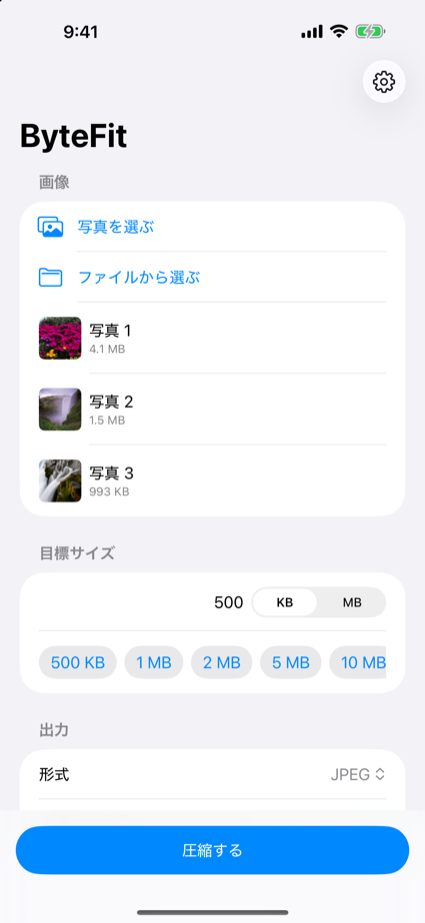
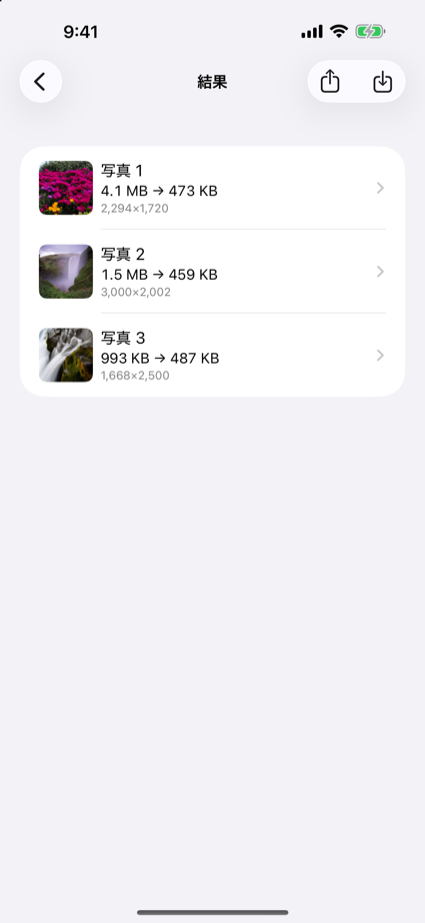
複数の画像を一度に選んで圧縮。進捗を見ながら、途中でキャンセルもできます。結果は「元のサイズ → 圧縮後のサイズ」で一覧に。
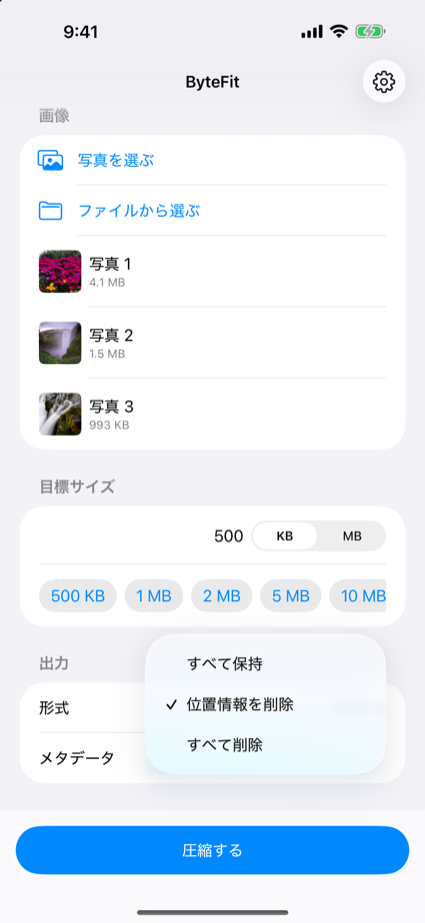
位置情報のみ削除(初期設定)、すべて削除、すべて保持から選べます。HEIC や PNG の画像も、同じ操作で JPEG に変換できます。
写真や Safari の共有メニューから ShrinkFit を選ぶだけ。アプリを開かずに圧縮できます。
「画像を指定サイズに圧縮」アクションで、自動化に組み込めます。
圧縮はすべてお使いの端末内で処理します。アカウント不要、広告なし、外部送信なし。
3 ステップで、画像が目標サイズに。
写真ライブラリまたはファイルから、圧縮したい画像を選びます。複数枚でも大丈夫です。
KB か MB で入力するか、プリセットをタップ。形式とメタデータの扱いも選べます。
「圧縮する」をタップ。結果を確認して、写真に保存するか共有します。
圧縮はすべてお使いの端末内で完結します。通信する先がそもそもありません。
画像処理はすべてお使いの端末内で行われます。画像がどこかへ送られることはありません。
登録もログインも不要。メールアドレスすら聞きません。
そもそも通信先がありません。オフラインでも全機能が動きます。
解析 SDK・広告 SDK は一切入っていません。
選んだ画像だけを読み込みます。ライブラリ全体を見に行くことはありません。
投稿する前に、写真に含まれる位置情報を取り除けます。
詳しくはプライバシーポリシーをご覧ください。